
Comment préparer un fichier Canva pour une impression professionnelle ?
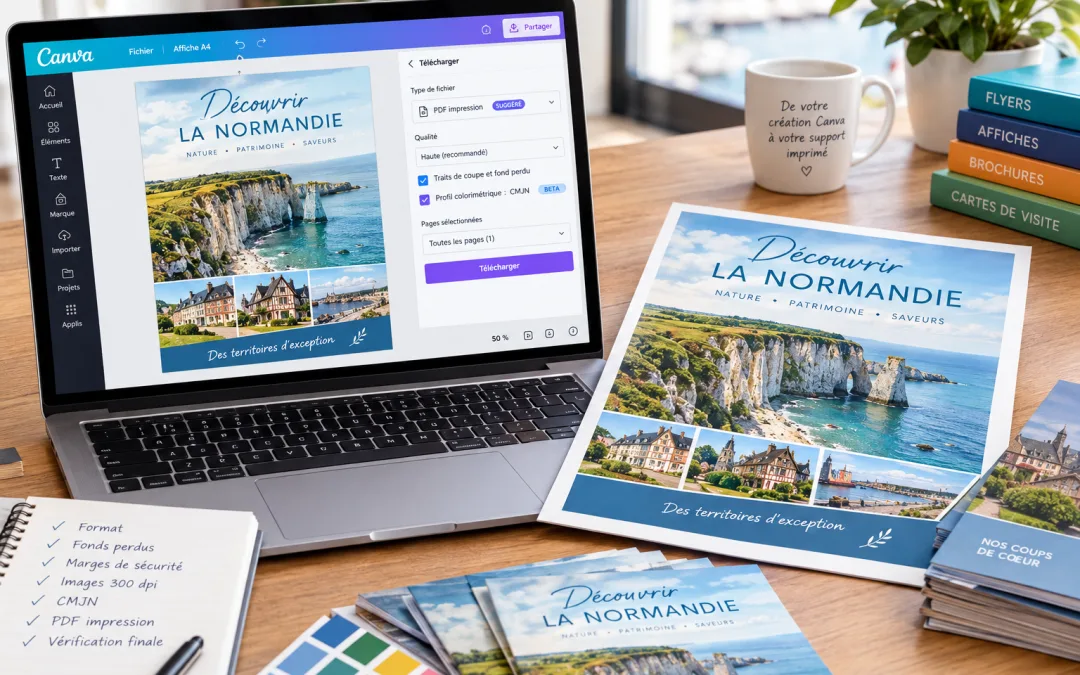
Créer une affiche, un flyer, une carte de visite ou une brochure avec Canva est aujourd’hui à la portée de tous. Simple et intuitif, cet outil permet aux entreprises, associations, collectivités et indépendants de concevoir leurs supports de communication sans maîtriser les logiciels professionnels de PAO.
Mais attention : un visuel réussi à l’écran n’est pas forcément un fichier prêt pour l’impression !
Résolution des images, fonds perdus, marges de sécurité, couleurs CMJN, format PDF… Plusieurs paramètres techniques doivent être respectés pour obtenir un résultat de qualité.
À Honfleur, en Normandie, l’Imprimerie Marie vous explique comment préparer un fichier Canva pour l’impression professionnelle, afin d’éviter les mauvaises surprises lors de la fabrication de vos supports.
1. Choisir le bon format dès la création du document
La première étape consiste à définir les dimensions exactes de votre support.
Sur Canva, vous pouvez sélectionner un format prédéfini ou créer un document aux dimensions personnalisées.
Voici quelques formats couramment utilisés en imprimerie :
| Support | Dimensions |
|---|---|
| Carte de visite | 85 × 55 mm |
| Flyer A6 | 105 × 148 mm |
| Flyer A5 | 148 × 210 mm |
| Flyer A4 | 210 × 297 mm |
| Affiche A3 | 297 × 420 mm |
| Affiche A2 | 420 × 594 mm |
Conseil d’imprimeur : définissez toujours votre document au format fini, c’est-à-dire aux dimensions du support après découpe.
Pour une brochure ou un dépliant, il est préférable de demander les spécifications techniques à votre imprimeur avant de commencer la mise en page.
2. Ajouter les fonds perdus pour éviter les bordures blanches
Le fond perdu est une zone supplémentaire située à l’extérieur du format final du document.
Lorsqu’une image, une couleur ou un élément graphique arrive jusqu’au bord de la page, il doit se prolonger au-delà de la ligne de coupe.
Cette précaution permet d’éviter l’apparition de fins liserés blancs lors du massicotage.
À l’Imprimerie Marie, nous recommandons généralement un fond perdu de 3 mm sur chaque côté, sous réserve des spécifications propres au produit.
Comment afficher les fonds perdus dans Canva ?
-
Ouvrez votre création Canva.
-
Accédez au menu « Fichier », puis aux options de règles et repères.
-
Activez l’affichage des fonds perdus.
-
Prolongez les images et les aplats de couleur jusqu’à la limite du fond perdu.
-
Vérifiez qu’aucune zone blanche involontaire n’apparaît.
Canva utilise une valeur de fond perdu prédéfinie de 3,175 mm, qui ne peut pas être modifiée directement dans l’éditeur.
Pour mieux comprendre ce paramètre, consultez le guide officiel Canva sur les marges, fonds perdus et traits de coupe.
3. Respecter les marges de sécurité
Les fonds perdus protègent les éléments situés au bord du document. Les marges de sécurité protègent, quant à elles, les informations importantes placées à l’intérieur.
Lors de la découpe, de légères variations peuvent survenir.
Pour éviter qu’un texte, un logo ou un numéro de téléphone ne soit trop proche du bord, nous conseillons généralement de prévoir au moins 5 mm de marge intérieure pour les supports courants.
Pour certaines brochures ou reliures, une marge plus importante peut être nécessaire.
Cette précaution améliore également le confort de lecture et l’équilibre de la mise en page.
4. Utiliser des images de bonne résolution
Une photographie peut paraître parfaitement nette sur un écran d’ordinateur, mais devenir floue ou pixelisée une fois imprimée.
Pourquoi ?
Parce que l’affichage numérique et l’impression professionnelle ne nécessitent pas la même résolution.
Pour la majorité des supports imprimés consultés de près, une résolution effective de 300 dpi à la taille d’impression est recommandée.
Par exemple, une photographie de 600 × 400 pixels ne permettra pas d’obtenir une impression A4 de qualité photographique.
Les bonnes pratiques
-
Utiliser des photographies originales en haute résolution.
-
Éviter les images récupérées sur les réseaux sociaux.
-
Ne pas agrandir excessivement les visuels.
-
Privilégier les logos vectoriels lorsque cela est possible.
-
Vérifier la netteté des photographies avant l’exportation.
Attention : exporter un document Canva en PDF impression ne transforme pas automatiquement une image de mauvaise qualité en image haute définition.
La qualité des fichiers intégrés reste déterminante.
5. Comprendre la différence entre RVB et CMJN
C’est l’une des différences les plus importantes entre une création destinée à l’écran et un document destiné à l’impression.
Le mode RVB : pour les écrans
Le RVB repose sur trois couleurs lumineuses : rouge, vert et bleu.
Ce mode est principalement utilisé pour les écrans, les sites Internet et les réseaux sociaux.
Le mode CMJN : pour l’impression
L’impression en quadrichromie utilise généralement quatre encres : cyan, magenta, jaune et noir.
Certaines couleurs très lumineuses visibles à l’écran ne peuvent pas être reproduites exactement en impression CMJN.
Il peut donc exister des différences entre le rendu affiché sur votre ordinateur et celui du document imprimé.
Comment exporter en CMJN depuis Canva ?
Canva propose une option d’exportation en CMJN avec certaines formules payantes.
Si cette option est disponible, sélectionnez le profil CMJN adapté aux exigences de votre imprimeur.
Si vous utilisez la version gratuite, vous pouvez transmettre votre PDF en RVB à votre imprimeur, en précisant ce point. Une conversion pourra être nécessaire avant fabrication.
Pour connaître les possibilités de chaque format, consultez la documentation officielle Canva sur les formats de téléchargement.
Conseil d’imprimeur : pour les couleurs de marque nécessitant une reproduction précise, demandez conseil à votre imprimeur avant de lancer la fabrication.
6. Exporter correctement votre fichier Canva en PDF impression
Le choix du format d’exportation constitue une étape essentielle.
Pour transmettre un document destiné à l’impression professionnelle, privilégiez le format PDF impression, plutôt qu’un fichier JPEG, PNG ou PDF standard.
Les étapes à suivre
-
Cliquez sur « Partager » dans Canva.
-
Sélectionnez « Télécharger ».
-
Choisissez le type de fichier PDF et le préréglage « Impression ».
-
Ouvrez les paramètres avancés.
-
Activez l’option « Traits de coupe et fond perdu ».
-
Sélectionnez le profil colorimétrique adapté, si l’option est disponible.
-
Vérifiez les pages sélectionnées.
-
Téléchargez votre fichier PDF.
Le PDF impression est conçu pour préserver la qualité des éléments graphiques et intégrer les paramètres nécessaires à la fabrication.
Retrouvez les différentes options dans le centre d’aide Canva consacré au téléchargement des créations.
Conseil technique : pour certains travaux, votre imprimeur peut demander un fichier PDF/X-4 avec un profil colorimétrique précis. Canva ne permet pas nécessairement de générer directement un fichier répondant à toutes ces exigences.
Une adaptation par un professionnel de la PAO peut donc être nécessaire.
7. Vérifier les polices de caractères et les textes
Une mauvaise gestion des polices peut provoquer des différences d’affichage ou des problèmes lors du traitement du fichier.
Avant d’envoyer votre document, vérifiez :
-
L’orthographe et la ponctuation.
-
La lisibilité des caractères.
-
Les contrastes entre les textes et les fonds.
-
La bonne présence des accents et caractères spéciaux.
-
La cohérence des tailles de police.
Les PDF exportés depuis Canva peuvent conserver des polices intégrées, mais cela ne garantit pas automatiquement leur compatibilité avec toutes les chaînes de production.
Canva propose également une fonction d’aplatissement des PDF pour fusionner les éléments du document.
Cette option peut être utile dans certains cas, mais elle ne remplace pas une vérification technique du fichier et peut limiter les possibilités de correction.
Si votre imprimeur demande des textes vectorisés, une opération complémentaire pourra être nécessaire.
8. Attention aux brochures, dépliants et documents multipages
Les supports comportant plusieurs pages demandent une vigilance supplémentaire.
Pour une brochure agrafée ou un catalogue en dos carré collé, il est important de respecter les contraintes liées à la pagination, à la reliure et aux marges intérieures.
Dans la majorité des cas, les pages doivent être transmises dans leur ordre de lecture, sans réaliser vous-même l’imposition des feuilles, sauf demande particulière de l’imprimeur.
Pour un dépliant, la largeur des volets peut varier selon le type de pliage.
Un dépliant trois volets avec pli roulé, par exemple, nécessite généralement un volet rentrant légèrement plus étroit.
Avant de créer une brochure ou un dépliant sur Canva, demandez à votre imprimeur les dimensions et les contraintes de fabrication.
Cette simple précaution peut éviter de nombreuses corrections.
9. Les erreurs les plus fréquentes avec les fichiers Canva
Même avec un outil intuitif, certaines erreurs reviennent régulièrement.
Erreur n°1 : exporter en PDF standard. Ce format est davantage adapté à la consultation numérique et n’offre pas les mêmes options que le PDF impression.
Erreur n°2 : oublier les fonds perdus. Les images et couleurs situées en bord de page risquent de laisser apparaître des liserés blancs après découpe.
Erreur n°3 : utiliser des photographies trop petites. Une image de faible résolution peut devenir pixelisée une fois imprimée.
Erreur n°4 : placer les textes trop près du bord. Certains éléments peuvent être rognés ou devenir difficiles à lire.
Erreur n°5 : se fier uniquement aux couleurs de l’écran. Le rendu imprimé peut être différent en raison des profils colorimétriques et des caractéristiques du papier.
Erreur n°6 : ne pas vérifier le PDF final. Un dernier contrôle permet de détecter les erreurs de pagination, de contenu et de mise en page.
10. Choisir le bon papier pour imprimer sa création Canva
La préparation du fichier numérique n’est qu’une étape. Le choix du papier influence également le résultat final.
Un flyer promotionnel, une carte de visite ou une brochure institutionnelle ne nécessitent pas les mêmes caractéristiques.
Le grammage, la texture, la blancheur et la finition du papier peuvent modifier la perception des couleurs et le confort de lecture.
Les papiers couchés permettent notamment de valoriser les photographies, tandis que les papiers non couchés offrent un toucher plus naturel.
Pour les entreprises et collectivités engagées dans une démarche environnementale, il est également possible de privilégier certains papiers recyclés ou certifiés.
Découvrez les engagements environnementaux et les solutions d’éco-conception de l’Imprimerie Marie, notamment en matière de papiers certifiés FSC et PEFC, d’optimisation des formats et de réduction des déchets.
11. Faire vérifier son fichier Canva avant l’impression
Créer soi-même son support de communication présente de nombreux avantages, notamment en matière d’autonomie et de créativité.
Cependant, la préparation technique d’un fichier destiné à l’impression professionnelle nécessite certaines précautions.
Faire appel à un imprimeur permet de bénéficier de conseils sur les formats, les papiers, les finitions et les contraintes de fabrication.
Une vérification technique en amont contribue à limiter les risques de défauts et les corrections tardives.
L’Imprimerie Marie, située à Honfleur, accompagne ses clients de la préparation des fichiers jusqu’à la réalisation de leurs supports imprimés.
Imprimer vos créations Canva avec l’Imprimerie Marie en Normandie
Implantée à Honfleur, dans le Calvados, l’Imprimerie Marie accompagne les entreprises, associations, collectivités et professionnels dans l’impression de leurs supports de communication.
Vous avez réalisé votre création sur Canva et souhaitez la faire imprimer ?
Flyers, cartes de visite, dépliants, affiches, brochures, catalogues ou supports de communication événementielle : notre équipe vous conseille sur les caractéristiques techniques adaptées à votre projet.
Nous accompagnons les clients en Normandie, notamment au Havre, à Rouen, à Caen, à Deauville, à Lisieux et dans les territoires environnants.
Vous avez un doute sur la préparation de votre fichier Canva ?
Imprimerie Marie
Impression de supports de communication et documents administratifs sur mesure pour les entreprises et collectivités en Normandie.
02 31 89 20 34